online desingn

12.04.2015

Триангуляция объекта Adobe Illustrator

Создаю еще один пост в разработке о создании объектов с помощью треугольников, при рисовании пользуемся Line, выравниваем с помощью выравнивания по области(удобно использовать Action), из линий создаем треугольники с помощью Pathfinde Divide и раскрашиваем , беря цвета с фото. Предварительно конечно делаем фото и улучшаем его если надо в фотошопе.
Хорошо получаются фрукты: яблоки, груши, помидоры... Это для тренировки. Можно триангулировать буквально все, иногда досканально, а иногда для получения абстракции.
Есть автоматическая программа триангуляции и в некоторых случаях ее удобно применять, но лучше все же триангулировать вручную. Скачать можно здесь https://drive.google.com/file/d/0B1vThPiGBLYKbkZhUUFtZEZLZWc/view, работает не во всех браузерах, если что то не получается смените браузер :)
Материал как это сделать в этом видео https://www.youtube.com/watch?v=BdqNoDKtgDw ►Работа в Adobe Illustrator начинающим На заметку (не по теме) для следующего поста возможно https://www.youtube.com/watch?v=oDxiJHknnlI
Смотрите полный текст поста: Триангуляция объекта Adobe Illustrator

11.26.2015

Vector shadow Adobe Illustrator


Варианты создания векторной тени в иллюстраторе. Пост(как обычно) в разработке. Сслыки внизу, где можно найти информацию по этой теме. Варианты создания тени с помощью Blend tool, градиента, градиента по контуру (начиная с версии CS6), c помощью Mesh, с помощью маски.
Эффекты такие как drop shadow, gaussian blur... стоками не приветствуются.

http://design.tutsplus.com/tutorials/quick-tip-100-vector-drop-shadow-with-illustrator-cs6--vector-5669
http://ru.vectorboom.com/load/sovety/osnovy/kak_sozdat_100_vektornuju_ten_v_adobe_illustrator/15-1-0-184 ru
ayamsoto.blogspot.com
Смотрите полный текст поста: Vector shadow Adobe Illustrator

10.26.2015

Как натянуть паттерн на объем. Envelope Distort

Envelope Distort (Внешнее искажение) или как натянуть узор(паттерн) на объем. Как наложить рисунок на объект. Разукрашиваем сердечко с помощью паттерна. Пост в разработке. Посмотрите еще один метод как придать паттеру нужный объем здесь.
Идея очень простая, создаем object compound path из сердечка и прямоугольника большего по объему, а потом с помощью градиентной сетки придаем нашему наложенному паттерну нужную форму(форму сердечка), деляется это для удобства и наглядности.

Материал по теме Искажение и деформация в Adobe Illustrator http://compress.ru/article.aspx?id=9924 ► http://ayamsoto.blogspot.com. Kак накладывать текстуру на объем с помощью инструмента Envelope Distort (Внешнее искажение) http://demiart.ru/forum/lofi/index.php/t104858.html Смотрите полный текст поста: Как натянуть паттерн на объем. Envelope Distort

10.21.2015

Рисуем каплю воды очень просто и реалистично

Замечание, к сожалению, ниже приложенное описание содержит эффект, который не разрешен на стоках, а именно Drop shadow. Он(эффект) и после разборки содержит растровые элементы. Тень для капли просто нарисовать градиентом по контуру(внизу есть ссылка на видео как нарисовать каплю для стоков) и подвинуть его немного в сторону (так как он будет заходить на каплю object - path offset - path).
Draw drop vector
Рисуем каплю воды очень просто и реалистично, помещаем в свою коллекцию и используем при надобности.

  • Создаем новый документ, рисуем элипс(L) наподобие капли воды с черной обводкой и белой заливкой.
  • Применяем эффект Effect - Stylize - Drop shadow
  • Делаем дубликат и располагаем рядом (Alt), работаем в с дубликатом
  • Убираем с копии нижнюю тень (в свойствах Drop shadow перетягиваем в корзину, должна быть включена панель Windows - Appearance panel
  • Замечание, можно в начале создать две копии овала и на первой работать с нижней тенью, на второй с верхней, тогда не надо ничего убирать
  • Работаем над верхней тенью капли и создаем ее с помощью радиального градиента
  • Выбираем градиент от белого до черного, радиальный, нажимаем в панели слева на значке градиента, тем самым вызвав инструмент упраления градиентом
  • Повернем градиент на 90 градусов, поставив курсор мышки на конец линейки градиента и при удержании клавиши Shift и протягивании мышки в нужном направлении будет поворот на 45 градусов (тоже самое можно сделать в панели, но клавиша очень удобная,можно запомнить)
  • Увеличим градиент, перемещаем ползунки так чтобы достичь подобного эффекта как на нижней тени, смотрите также рисунок
  • Совмещаем две копии капли, для этого выделяем и центрируем
  • Создаем фон для нашей капли, для этого: рисуем квадрат(M)больше капли, заливаем цветом, переносим слой фона вниз и блокируем
  • Снова растянем слои капли в стороны и к каждому слою применим Windows-Transparence-Multi и уберем обводку
  • Снова объединим путем центрирования, группируем
  • Меняем прозрачность на 80% в той же панели Transparence
  • Рисуем еще один элипс с линейнымн градиентом, ставим в панели поаорот на 90 градусов, с двух сторон на градиенте выбираем белый цвет, потом слева ставим Opacity 0% и получаем прозрачность снизу, регулируем движками градиента, чтобы получилось примерно такая картина как на рисунке
  • Нажав Scift+Alt перетягиваем маленький элипс вниз, нажав E, потом Shift поворачиваем элипс на 180 градусов (45x4)
  • С Shift поднимаем вверх чтобы грани двух элипсов соприкасались и нажав Alt растягиваем его симметрично
  • К нижнему эллипсу применим Transparence - Overlay, по русски наложение
  • Группируем (Ctrl+G), можем скопировать (Ctrl+C) и посмотреть как она выглядит на нашем объекте и возможно что-то подправить. ГОТОВО. Результат смотрим вверху поста

Примеряем нашу каплю к различным фонам и если надо корректируем. Помещаем картинку в свою коллекцию для дальнейшего использования :)
►Draw drop vector http://ayamsoto.blogspot.com/
На заметку. Полезное видео как нарисовать реалистичную каплю воды https://www.youtube.com/watch?v=7QJq0FYPpnU в иллюстраторе. В этом видео контур капли срздается с помощью Mesh, а тень снизу с помощью градиента по контуру(начина с CS6), также просто и реалистично менятся форма капли с помощью инструмента effect distort & transform transform.
Смотрите полный текст поста: Рисуем каплю воды очень просто и реалистично

9.12.2015

Создание паттернов с градиентами. Gradients and Patterns


При создании паттернов из рисунков с градиентом, после их обрезки по контуру повторяющейся области,часто выходили всякие проблеммы. Если вы с этим сталкивались,то знаете что я имею ввиду. И вот чудо, оказывается паттерн для стоков не обязательно обрезать от "хвостов", достаточно спрятать их под маску(Ctrl+7)для получения полноценного паттерна. Очень приятная информация, если вы об этом еще не знали :).

В этом посте я покажу как это просто делается. Также я хочу показать как просто и качественно создать повторяющийся паттерн, точно и просто выделить повторяющуюся область. Это тоже для меня был не совсем понятный вопрос и так как я с ним разобралась, хочу с вами поделиться, чтобы вы меньше затратили время на поиск.
Итак,что будет в этом посте:
1. Создаем паттерн, выбираем повторяющийся рисунок
2. Создаем паттерн(очень просто) с использованием маски, пригодный для Shutterstock и других стоков

►Gradients and Patterns

1a) Создаю новый документ размер не важен. Я создала 500x500px. Перетаскиваю туда мой объект, который хочу отобразить на паттерне. Для создания этой клубники были использованы различные градиенты.

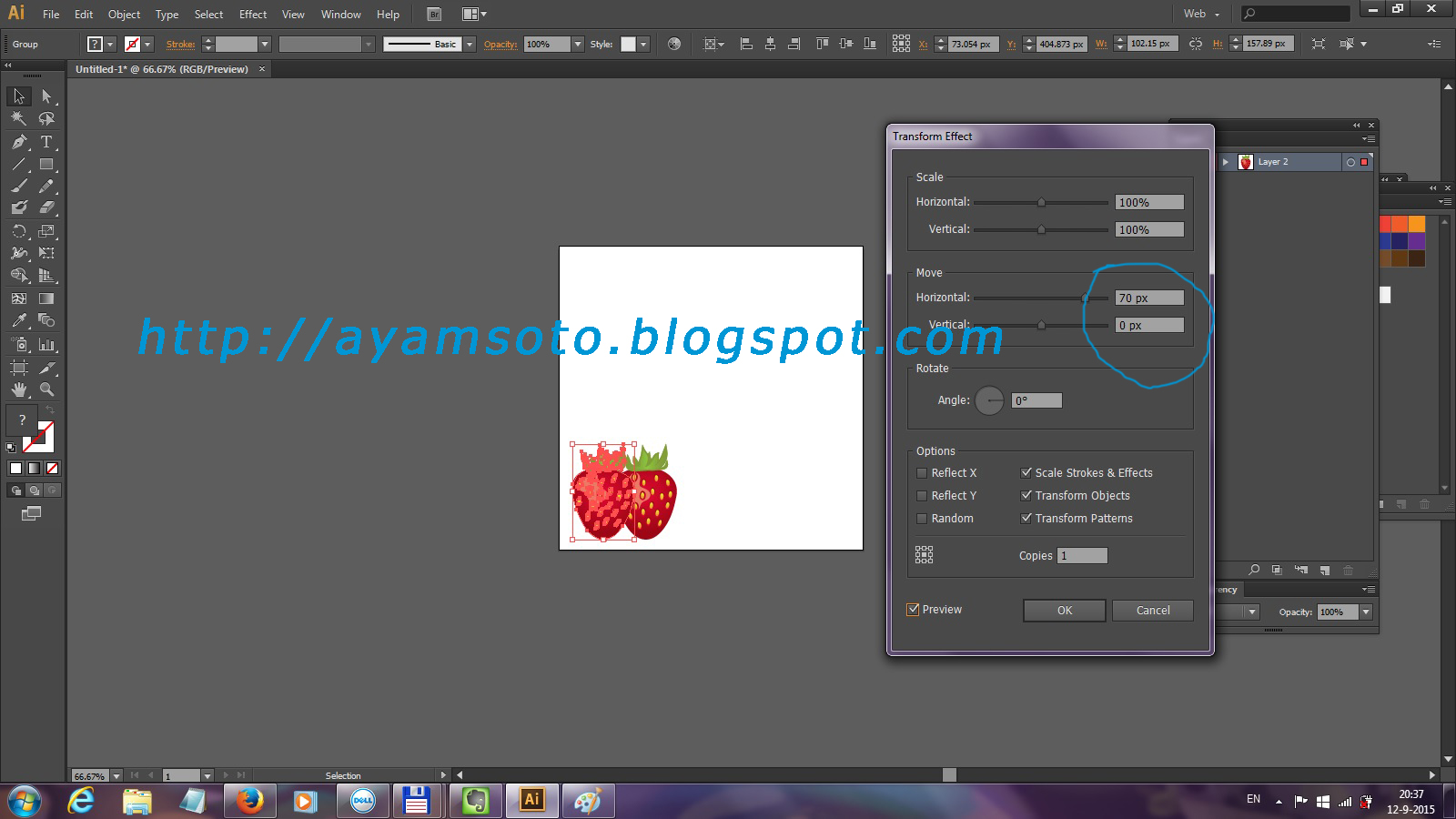
1b) Выделяю клубничку и нажимаю Effect/Destort&Transform - Transform с такими параметрами(копия 1), как показано на рисунке.

Таким образом, мы создаем зависимую копию клубники. Она будет располагаться на расстоянии 70 пикселей(расстояние может быть любым разумным) от клубники, независимо от ее положения и изменения в исходном изображении будут отображаться во всех его копиях.
Обратите внимание, что я хочу чтобы мои клубнички накладывлись друг на друга поэтому я выбираю небольшое рсстояние и располагаю клубничину внизу экрана, чтобы они накладывались друг на друга должным образом (это не обязательно и зависит от идеи вашего паттерна).
1с) Откроем палитру Window - APPEARANCE, выделим эффект Transform и нажмем на кнопку создания нового эффекта, как показано на рисунке внизу. Теперь на панели появился второй(третий...)такой же эффект, а на рабочем поле еще одина клубничина.
1d) Создаем теперь копию клубники в вертикальном направлении. Дважды кликнем по любому из эффектов трансформации Transform на панели APPEARANCE, чтобы появилось окно настроек. Уберем значение 70 из поля Move/Horisontal и установим вертикальное смещение равным -80. Нажимаем ОК.
Для создания копии поступаем также так как и при создании копии в горизонтальном направлении.
1e) Теперь мы можем перемещать, вращать, перекрашивать исходный объект, и все копии его будут синхронно меняться вместе с ним. Очень удобно :).
Добавление новых Объектов
В данном случае они мне не нужны, но если вы будете создавать паттерн из различных объектов то для того, чтобы не тратить время на манипуляции с эффектом, применяя его к каждому объекту, выделим объект, к которому уже применены эффекты. Откроем палитру Window - GRAPHIC STYLES и создадим новый стиль просто перетащив наш объект на палитру.

1f) Я перевренула клубничины, так как мне так больше понравилось.
Теперь определяем наш повторяющийся рисунок. Помним наши смещения и выбираем размер прямоугольника кратным к нашим смещениям. Но так как у меня накладывались объекты то я должна чисто визуально следить чтобы весь рисунок попал в выделенный прямоугольник и конечно не брать первый ряд клубничин, так как там еще не сформирован рисунок. Написала сложно, но все просто, смотрите визуально.

Значит я действую так.
  • выделяю объект и применяю Object- Expand Appearance
  • определяюсь какой размер области буду применять, в данном случае 70x2=140; 80x2=160 и изменяю Artboard до такого размера
2) Прямоугольник должен совпадать с Artboard, это нужно для cоздание паттерна
  • рисую прямоугольник такого же размера и выравниваю его по Artboard и удаляю обводку и заливку.
  • Дублирую прямоугольник Ctrl+C, вставляю без смещения Ctrl+F
  • перетаскиваю один прямоугольник в самый низ стопки, другой в самый вверх, еще раз повторю, что они должны быть без обводки и заливки
  • предварительно все выделив, создаю маску Ctrl+7
  • Получается полноценный паттерн, который пригоден для загрузки на стоки и перетаскивания в Swatches panel.
Все, можно делать JPG(по Artboard) и EPS 10 файлы для стоков и перетягивать в Swatches panel
Если нажмем Ctrl+Y то увидим такую картину. Паттерн созданный таким способом легко корректировать. Видим, что не все клубнички учавствуют в образавании выделенной области, их можно убрать, но это было видно и раньше и убрать лучше раньше в ai файле.
Конечно же паттерн надо проверить. Я обычно закрываю открытые файлы и открываю сохраненный EPS файл, создаю большой прямоугольник и применяю к нему созданный паттерн и смотрю, чтобы не было ляпсусов, также смотрю jpg файл.

Источник и еще http://ayamsoto.blogspot.com
Пишите понятно ли написано и если кому-нибудь пригодилось напишите и/или ставьте плюсик в Google +. Спасибо:)
Как оказалось написать понятную инструкцию,как и что делать, не так то просто и требует навыков :) Еще один чем то похожий метод создания паттерна http://ru.vectorboom.com/load/uroki/ehffekty/urok_illustrator_kak_bystro_sozdat_besshovnyj_pattern/3-1-0-160 и еще полезное видео https://www.youtube.com/watch?v=lWF0QOdCTCw
Смотрите полный текст поста: Создание паттернов с градиентами. Gradients and Patterns